Panier
Il n'y a plus d'articles dans votre panier
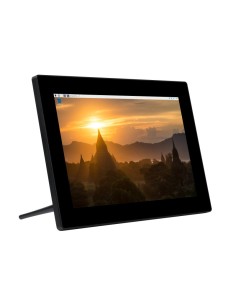
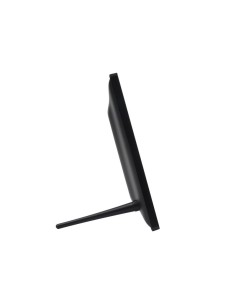
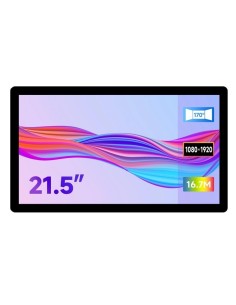
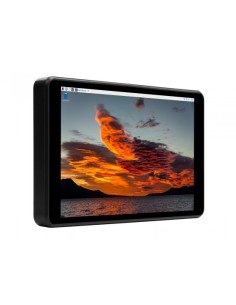
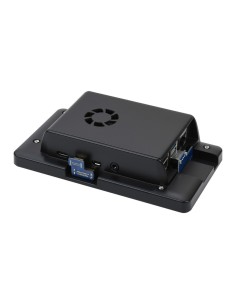
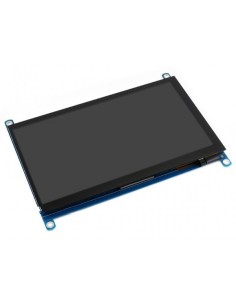
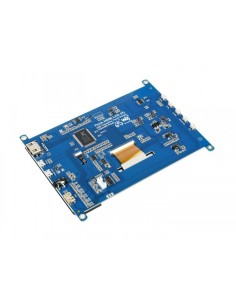
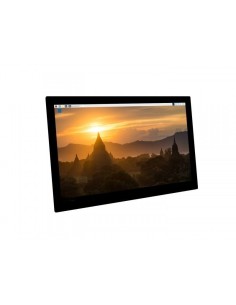
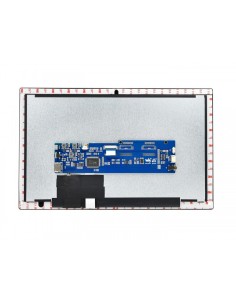
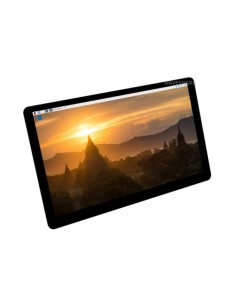
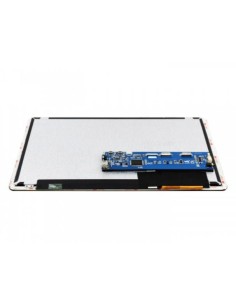
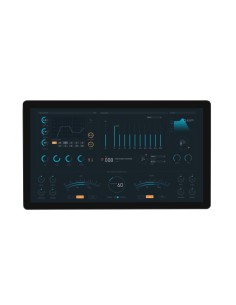
Les écrans tactiles associent l’affichage d’une image et la détection du toucher sur une même surface. Ils permettent de piloter une interface sans souris ni clavier, d’afficher des informations interactives ou de créer une commande sur mesure pour un projet électronique. Du petit module destiné à un prototype embarqué au moniteur tactile pour un poste de travail, le choix dépend surtout de la technologie tactile, de l’interface vidéo et de la compatibilité avec votre matériel.
Un écran tactile ne se sélectionne pas uniquement selon sa diagonale. La résolution détermine la finesse de l’image, tandis que le type de dalle, la méthode de connexion et la prise en charge du tactile par le système d’exploitation influencent directement l’expérience d’utilisation. Pour un projet avec une carte de développement, par exemple, il faut distinguer le signal vidéo de la liaison qui transmet les coordonnées du toucher.
Les écrans tactiles capacitifs sont aujourd’hui courants dans les interfaces modernes. Ils détectent généralement le contact d’un doigt grâce aux propriétés électriques de la surface et peuvent prendre en charge plusieurs points de contact lorsque le matériel et le logiciel le permettent. Cette technologie convient bien aux interfaces graphiques, aux tableaux de commande, aux systèmes multimédias et aux applications où les gestes, le défilement ou le zoom sont utiles.
La technologie résistive repose sur la pression exercée sur la surface. Elle peut donc être actionnée avec un stylet adapté, un doigt ganté ou un objet non coupant, selon sa conception. Elle reste pertinente dans certains projets industriels, dispositifs de contrôle ou montages électroniques où la précision du point de pression importe davantage que les gestes multipoints. La sensation au toucher et la luminosité perçue peuvent toutefois différer d’un écran capacitif.
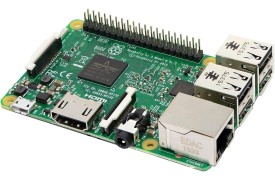
Un écran tactile pour Raspberry Pi, micro-ordinateur ou carte embarquée peut servir à afficher une interface de domotique, un tableau de bord de capteurs, un lecteur multimédia ou une console de supervision. Dans un atelier, il peut devenir le panneau de contrôle d’une machine ou d’une imprimante 3D. Sur un ordinateur, un moniteur tactile facilite certaines présentations, la consultation de documents ou l’utilisation de logiciels conçus pour une interaction directe.
Les modules compacts sont particulièrement adaptés aux boîtiers et aux projets où l’espace est limité. Les écrans de plus grande taille privilégient la lisibilité et le confort de consultation. Dans tous les cas, l’environnement d’utilisation compte : un affichage installé sur un bureau n’a pas les mêmes contraintes qu’une interface exposée à la poussière, montée verticalement ou utilisée plusieurs heures par jour.
La première question concerne les interfaces de connexion. HDMI est fréquemment employé pour transporter l’image vers un écran externe, tandis qu’une liaison USB peut transmettre les informations tactiles comme un périphérique de pointage. D’autres écrans pour systèmes embarqués utilisent une nappe dédiée ou une interface spécifique à la carte hôte. Ces connexions ne sont pas interchangeables : vérifiez les ports disponibles, le type de câble nécessaire et les indications du fabricant avant l’achat.
La compatibilité logicielle mérite la même attention. Un écran peut afficher une image correctement sans que la fonction tactile soit immédiatement reconnue ou correctement orientée. Sous Linux, Windows, Android ou un système dédié, la disponibilité d’un pilote, d’un pilote HID standard ou d’outils de calibration dépend du matériel utilisé. Pour une carte de développement, consultez également la documentation de l’image système et les réglages d’affichage pris en charge.
La diagonale d’écran doit correspondre à la distance de lecture et à l’interface affichée. Une petite dalle convient à des informations synthétiques, à quelques boutons ou à des valeurs de capteurs. Une interface avec des graphiques, des menus détaillés ou un clavier virtuel demande davantage de surface. La résolution doit être cohérente avec le système : une définition élevée améliore la finesse, mais peut rendre les éléments d’interface trop petits si l’application ne gère pas correctement la mise à l’échelle.
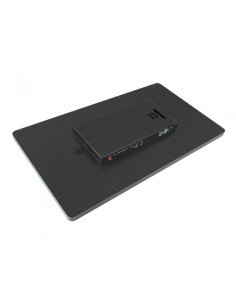
Le format physique a aussi son importance. Mesurez l’emplacement disponible, l’épaisseur acceptable, la position des connecteurs et les possibilités de fixation avant de concevoir un boîtier. Une dalle installée derrière une façade nécessite notamment une découpe précise et un dégagement suffisant pour les nappes ou les câbles. Le montage doit éviter toute contrainte mécanique sur la surface tactile, qui peut dégrader la détection ou fragiliser l’ensemble.
Un écran tactile peut nécessiter une alimentation distincte ou être alimenté par l’équipement auquel il est raccordé, selon son architecture. Ne déduisez jamais ses besoins électriques du seul connecteur présent : contrôlez la tension, le courant recommandé et le mode d’alimentation indiqués dans sa fiche technique. Dans un montage embarqué, une alimentation insuffisante peut provoquer des coupures d’image, des redémarrages ou un comportement tactile instable.
Pour une interface durable, considérez aussi la luminosité, les angles de vision, le type de fixation et l’usage prévu. Une application statique n’a pas les mêmes exigences qu’un affichage consulté en permanence. Si votre projet doit fonctionner dans un lieu lumineux, privilégiez une lisibilité adaptée aux conditions réelles plutôt qu’une résolution élevée choisie isolément.
Le tableau suivant résume les différences pratiques entre les deux grandes familles de détection tactile. Il s’agit de principes généraux : les fonctions exactes varient selon le modèle et son contrôleur.
| Critère | Écran tactile capacitif | Écran tactile résistif |
|---|---|---|
| Principe de détection | Détection des variations électriques au contact. | Détection par pression entre des couches conductrices. |
| Interaction habituelle | Doigt nu et gestes tactiles, selon la conception de l’écran. | Doigt, stylet adapté ou gant, avec action par pression. |
| Multipoint | Souvent possible selon le contrôleur et le logiciel. | Généralement plus limité. |
| Usage pertinent | Interfaces graphiques modernes, navigation et commandes gestuelles. | Commandes précises, environnements où le contact avec un stylet ou un gant est utile. |
| Point à vérifier | Compatibilité tactile avec le système et les gestes attendus. | Sensibilité à la pression et adéquation avec l’usage prévu. |
Le conseil de nos experts : avant d’intégrer un écran tactile dans un boîtier, réalisez un essai complet avec la carte ou l’ordinateur final : image, alimentation, reconnaissance du toucher et orientation de l’affichage. Cette vérification simple évite de devoir modifier une découpe ou un câblage une fois le montage terminé.
Lorsqu’un écran utilise deux liaisons distinctes, branchez d’abord la vidéo puis la connexion tactile, et vérifiez séparément les deux fonctions. Une image présente à l’écran confirme le fonctionnement de la chaîne vidéo, mais pas celui du toucher. À l’inverse, un système peut reconnaître un périphérique USB sans afficher l’interface attendue si la résolution ou la source vidéo est mal configurée. Cette séparation facilite le diagnostic lors de l’installation.
L’orientation est un point souvent négligé. Si l’écran est installé en mode portrait ou retourné, l’image peut être correctement pivotée alors que les coordonnées tactiles restent dans l’orientation d’origine. Il faut alors ajuster la configuration du système ou du pilote afin que le point touché corresponde au point affiché. Cette étape est particulièrement importante pour les interfaces murales et les panneaux de contrôle verticaux.
Enfin, préservez la surface avec un nettoyage doux et compatible avec les recommandations du fabricant. Évitez les produits abrasifs, les objets pointus et les pressions excessives, surtout sur les modèles résistifs. Pour un projet de contrôle permanent, prévoyez une interface avec des boutons suffisamment espacés : une bonne ergonomie réduit les erreurs de manipulation et améliore la fiabilité d’utilisation au quotidien.
Sur Pro Market France, la sélection d’un écran tactile doit partir de votre installation réelle : support informatique ou carte embarquée, emplacement disponible, affichage attendu et méthode de commande souhaitée. Prenez le temps de comparer la connectique indiquée, le type de technologie tactile et les prérequis logiciels avant de finaliser votre projet. Vous pourrez ainsi retenir une solution cohérente pour une interface de commande, un prototype ou un poste interactif. Parcourez les écrans tactiles de cette catégorie pour identifier le format adapté à votre usage.
Un écran capacitif détecte généralement le doigt par variation électrique et convient bien aux gestes tactiles. Un écran résistif réagit à la pression et peut être utilisé avec un stylet adapté ou des gants. Le choix dépend principalement de votre mode d’interaction et de votre environnement d’utilisation.
Non. HDMI transporte habituellement l’image, mais pas les coordonnées du toucher. De nombreux écrans utilisent une liaison supplémentaire, souvent USB, pour transmettre les actions tactiles. Vérifiez toujours la connectique prévue pour l’affichage et celle dédiée à la fonction tactile.
Contrôlez les ports disponibles sur votre matériel, les interfaces de l’écran, les besoins d’alimentation et la prise en charge annoncée par le fabricant. Pour le tactile, vérifiez aussi la compatibilité avec votre système d’exploitation et les éventuels réglages ou pilotes nécessaires.
Ce décalage apparaît souvent après une rotation de l’écran ou une modification de la résolution. L’image et la couche tactile peuvent être configurées séparément. Ajustez l’orientation tactile ou lancez une calibration lorsque le système et le pilote proposent cette fonction.
![Arduino UNO R4 WiFi [ABX00087]](https://www.promarketfrance.fr/9761-small_default/arduino-uno-r4-wifi-abx00087-.jpg)
![Arduino Official Starter Kit for Beginners [K020007] (Manuel en Français)](https://www.promarketfrance.fr/10216-small_default/arduino-official-starter-kit-for-beginners-k020007-manuel-en-francais.jpg)