Panier
Il n'y a plus d'articles dans votre panier
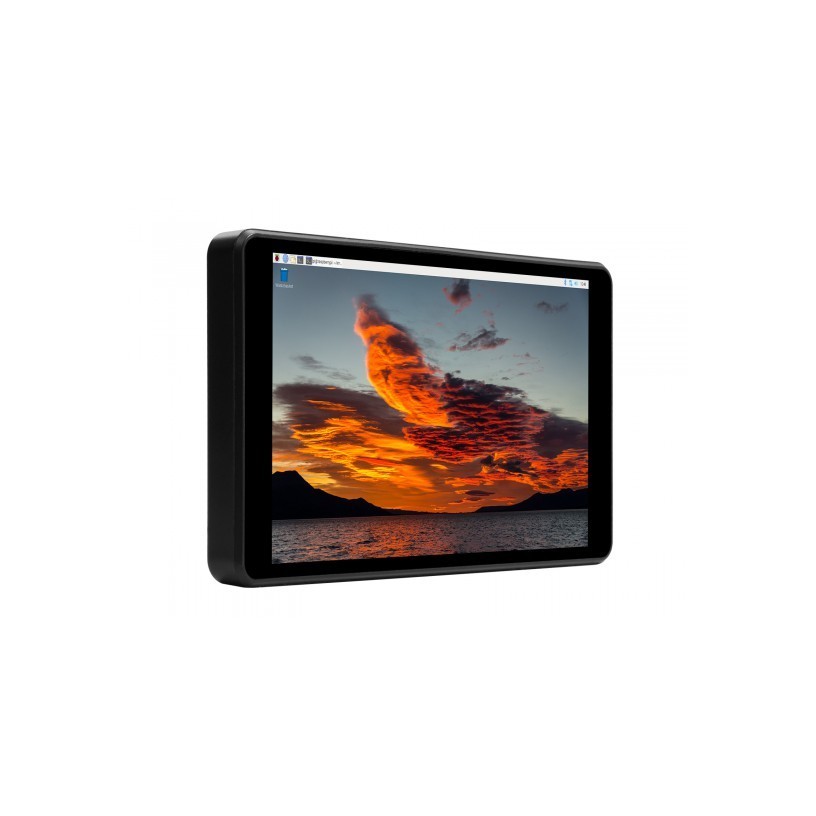
Conçu pour les intégrateurs exigeants, le 5.écran tactile capacitif AMOLED de 5 pouces offre une résolution de 960 × 544 pixels, une dalle en verre trempé et une interface HDMI prête à l’emploi, combinant profondeur des noirs, couleurs éclatantes et réactivité tactile de haute précision pour les projets Raspberry Pi, PC embarqués, bornes interactives ou systèmes industriels compacts.
La dalle AMOLED de ce moniteur 5 pouces est protégée par un couvercle en verre trempé haute dureté, limitant durablement les rayures et les micro‑impacts tout en conservant une surface parfaitement lisse pour le tactile capacitif multipoint. Le châssis est conçu pour résister aux contraintes d’un fonctionnement en continu, avec des composants sélectionnés pour leur stabilité thermique, une électronique protégée contre les interférences et une finition soignée pensée pour durer dans le temps. Les procédés de fabrication respectent des normes strictes de contrôle qualité, réduisant les risques de pixels morts et assurant une homogénéité d’affichage sur toute la surface, tout en s’inscrivant dans une démarche d’optimisation énergétique propre à la technologie AMOLED.
Grâce à son format compact et à son interface HDMI standard, le 5.écran tactile capacitif AMOLED de 5 pouces trouve naturellement sa place dans un large éventail d’usages : écran de contrôle pour imprimante 3D, interface domotique murale, moniteur secondaire pour développeur, cockpit de simulation, panneau de commande de machine ou borne de démonstration en point de vente. Le tactile capacitif multipoint rend la navigation fluide et agréable, que ce soit pour piloter une interface graphique, zoomer sur des schémas techniques ou faire défiler un tableau de bord en temps réel. Sa grande finesse d’affichage améliore le confort visuel, réduit la fatigue oculaire et favorise la concentration, tandis que sa compatibilité avec les principaux systèmes d’exploitation facilite l’intégration dans des environnements professionnels, éducatifs ou créatifs.
| Caractéristique | Détail |
|---|---|
| Modèle | Écran AMOLED tactile capacitif 5" Waveshare |
| Technologie d’affichage | Dalle AMOLED couleur |
| Taille de l’écran | 5 pouces (diagonale ~12,7 cm) |
| Résolution native | 960 × 544 pixels |
| Format d’image | Environ 16:9 |
| Système tactile | Écran tactile capacitif multipoint |
| Surface de protection | Verre trempé haute dureté, bord à bord |
| Interfaces vidéo | Entrée HDMI standard (adaptable mini‑HDMI selon la version de carte hôte) |
| Interface tactile | USB (émulation de souris ou écran tactile HID) |
| Compatibilité systèmes | Raspberry Pi, PC sous Windows, Linux, certaines cartes de développement embarquées |
| Alimentation | 5 V (via USB ou borne dédiée selon le montage) |
| Consommation typique | Faible consommation grâce à la technologie AMOLED (variable selon luminosité et contenu affiché) |
| Luminosité | Niveau ajustable par logiciel, adapté à un usage intérieur |
| Contraste | Très élevé, noirs profonds caractéristiques de l’AMOLED |
| Angle de vue | Large, lisible sous de multiples inclinaisons |
| Dimensions approximatives | Environ 12,5 × 7,5 cm (hors éventuelles fixations ou PCB arrière) |
| Température de fonctionnement | Typiquement 0 °C à 50 °C (selon conditions d’intégration) |
| Fixations | Trous de montage sur le PCB pour intégration dans un boîtier ou un châssis |
| Accessoires usuels | Câble HDMI, câble USB pour le tactile, éventuels entretoises et vis de montage (selon kit) |
| Prix indicatif | 84,80 € sur AliExpress (susceptible d’évoluer) |
| Catégorie | Écrans tactiles de petite taille pour projets embarqués |
1. Installation et mise en route pas à pas Commencer par déballer soigneusement l’écran, en conservant le film de protection du verre trempé jusqu’à la fin de l’intégration mécanique. Placer le 5.écran tactile capacitif AMOLED de 5 pouces sur une surface propre et non abrasive, verre vers le haut. Identifier la carte hôte utilisée : Raspberry Pi, mini‑PC, carte de développement ou ordinateur de bureau. Relier ensuite la sortie HDMI de la carte hôte à l’entrée HDMI de l’écran à l’aide du câble fourni ou d’un câble compatible. Connecter le câble USB de l’écran à un port USB libre de la carte hôte, ce câble servant à la fois à l’alimentation (selon configuration) et à la transmission des données tactiles. Alimenter enfin la carte hôte via son adaptateur secteur habituel. Au premier démarrage, le système d’exploitation reconnaît l’écran comme un moniteur externe et le tactile comme un périphérique de type souris ou écran tactile HID. Si nécessaire, ajuster la résolution dans les paramètres d’affichage pour sélectionner 960 × 544 et configurer l’orientation (portrait ou paysage) selon le montage choisi.
2. Vue d’ensemble des composants et connecteurs La face avant est entièrement occupée par la dalle AMOLED 5 pouces recouverte d’un verre trempé affleurant, offrant une surface uniforme agréable au toucher. Au dos, le circuit imprimé (PCB) accueille le contrôleur d’affichage, le contrôleur tactile et les connecteurs principaux. Le port HDMI est généralement situé sur un des côtés du PCB et assure la transmission du signal vidéo. Un connecteur micro‑USB ou USB‑C (selon version) gère à la fois la liaison tactile et, souvent, l’alimentation 5 V. Certains modèles intègrent également des broches ou en-têtes supplémentaires (GPIO, alimentation directe 5 V, rétroéclairage) réservés aux utilisateurs avancés. Des trous de montage sont répartis sur le pourtour du PCB afin de fixer l’écran sur une plaque, un boîtier imprimé en 3D ou un châssis métallique. Une petite étiquette ou sérigraphie indique généralement le sens du haut et quelques paramètres techniques, facilitant le positionnement correct lors de l’intégration.
3. Utilisation de base et fonctions principales Une fois l’écran connecté et la carte hôte alimentée, l’affichage apparaît comme sur un moniteur classique. Sous Windows ou Linux, l’écran peut être utilisé en mode écran principal ou secondaire, configurable dans les paramètres d’affichage. Le tactile fonctionne immédiatement dans la plupart des distributions modernes, sans pilote spécifique, en émulation de souris : un toucher équivaut à un clic, un appui prolongé à un clic droit, et les gestes multipoints (selon support logiciel) permettent le zoom ou le défilement. Pour un Raspberry Pi, il peut être nécessaire d’ajouter ou de modifier quelques lignes dans le fichier de configuration afin d’ajuster précisément la résolution ou la rotation de l’image. Dans un cadre industriel ou domotique, l’écran s’emploie comme interface HMI : les boutons, jauges, graphiques et menus des applications sont directement accessibles du bout des doigts. La luminosité éventuelle peut être réglée par logiciel, offrant un compromis entre confort visuel et économie d’énergie.
4. Entretien, sécurité et bonnes pratiques Pour préserver la qualité de la dalle AMOLED et du verre trempé, l’usage d’un chiffon microfibre doux et sec est vivement recommandé pour le nettoyage quotidien. En cas de traces persistantes, un léger voile de solution nettoyante sans alcool, appliqué sur le chiffon et non directement sur l’écran, suffit généralement. Éviter les solvants agressifs, les produits ammoniaqués ou les éponges abrasives, qui pourraient altérer la surface et les traitements de protection. Du point de vue électrique, maintenir l’écran à l’écart de sources de chaleur excessives, d’humidité ou de projections liquides, et s’assurer d’une ventilation correcte lorsqu’il est installé dans un boîtier fermé. Toujours éteindre la carte hôte avant de brancher ou débrancher les câbles HDMI et USB afin de limiter les risques de surtension ou d’usure prématurée des connecteurs. En intégration fixe, il est conseillé d’utiliser des entretoises et vis adaptées, sans forcer sur le PCB, pour éviter toute contrainte mécanique. Enfin, ne pas exercer de pression ponctuelle excessive sur le verre, en particulier au centre de la dalle, afin de garantir une durée de vie optimale de l’affichage et du système tactile.
Pour compléter une installation, créer un mur d’interface ou simplement comparer différents formats, d’autres modèles d’Écrans tactiles sont disponibles avec des diagonales, résolutions et technologies variées, permettant de choisir la solution la plus adaptée à chaque usage, du prototype DIY à l’environnement industriel le plus exigeant.
La majorité des modèles de Raspberry Pi disposant d’une sortie HDMI (ou mini‑HDMI avec adaptateur) peuvent fonctionner avec le 5.écran tactile capacitif AMOLED de 5 pouces. Il suffit de relier la sortie vidéo au port HDMI de l’écran et d’utiliser un câble USB pour l’alimentation et le tactile. Sur certains systèmes, une légère adaptation du fichier de configuration (résolution, rotation) peut être nécessaire afin d’obtenir une image parfaitement ajustée et un tactile correctement aligné.
Dans la plupart des cas, aucun pilote dédié n’est requis. Le 5.écran tactile capacitif AMOLED de 5 pouces est reconnu comme un périphérique USB HID standard par les principaux systèmes d’exploitation (Windows, de nombreuses distributions Linux, Raspberry Pi OS). Le tactile est donc immédiatement opérationnel en mode clic tactile. Si des comportements inattendus apparaissent, une mise à jour du système ou la vérification des paramètres régionaux et de rotation de l’écran résout généralement le problème.
Grâce à la technologie AMOLED et à la qualité des composants, le 5.écran tactile capacitif AMOLED de 5 pouces peut être utilisé sur de longues durées dans des bornes ou interfaces de supervision. Il reste toutefois recommandé de prévoir des temps de repos de la dalle via un économiseur d’écran ou une réduction de luminosité, afin de limiter la rémanence éventuelle et de prolonger la durée de vie de l’affichage. Une ventilation correcte du boîtier et le respect de la plage de température de fonctionnement contribuent également à une utilisation fiable en 24/7.
![Pico Decker-Quad Expander [Quadruplicate your GPIO pins and attach up to four add-ons to a single Raspberry Pi Pico]](https://www.promarketfrance.fr/8645-home_default/pico-decker-quad-expander-quadruplicate-your-gpio-pins-and-attach-up-to-four-add-ons-to-a-single-raspberry-pi-pico-.jpg)