Panier
Il n'y a plus d'articles dans votre panier
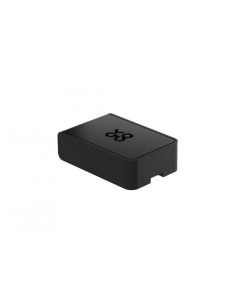
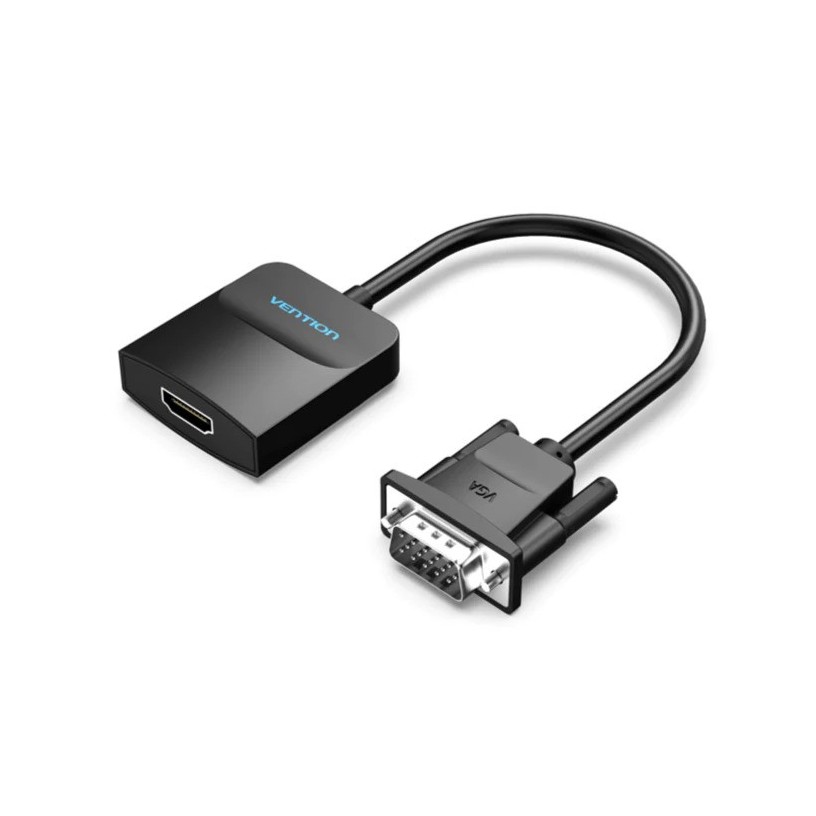
L’adaptateur VGA vers HDMI avec câble audio offre une solution simple et performante pour connecter un ancien PC ou tout appareil équipé d’une sortie VGA à un écran, une TV ou un vidéoprojecteur HDMI en qualité Full HD 1080p, tout en transportant le son via son câble audio dédié pour une expérience multimédia complète.
Conçu à partir de matériaux robustes, cet adaptateur combine un boîtier en ABS haute densité résistant aux chocs avec des connecteurs en alliage de cuivre et contacts plaqués pour limiter l’oxydation et assurer une transmission de signal stable dans le temps. Le câble est gainé d’une enveloppe souple et épaisse qui protège efficacement les fils internes contre les torsions et les pliures répétées, tandis que la fabrication respecte des normes de sécurité et de performance modernes, limitant les interférences et favorisant une consommation énergétique optimisée pour une meilleure durabilité.
Grâce à cet adaptateur VGA vers HDMI avec câble audio, il devient possible de redonner vie à un ordinateur de bureau ou un ordinateur portable d’ancienne génération en le connectant à un grand écran moderne pour regarder des films, suivre des cours en ligne, jouer occasionnellement ou projeter une présentation professionnelle. L’intégration de la sortie audio permet d’envoyer le son vers la TV, une barre de son ou des enceintes externes, créant un espace plus convivial pour les réunions de famille, les séances cinéma à la maison ou les sessions de travail collaboratif. Sa taille compacte se glisse facilement dans un sac d’ordinateur, ce qui en fait un allié pratique pour les déplacements, les salles de réunion partagées ou les salles de classe équipées de matériel hétérogène.
| Caractéristique | Détail |
|---|---|
| Type de produit | Adaptateur convertisseur actif VGA mâle vers HDMI femelle avec câble audio |
| Entrée vidéo | VGA (DE-15, 15 broches mâle) |
| Sortie vidéo | HDMI femelle standard |
| Entrée audio | Jack 3,5 mm stéréo (câble audio inclus) |
| Résolution maximale prise en charge | Jusqu’à 1920 x 1080 @ 60 Hz (Full HD 1080p) |
| Compatibilité appareils source | PC de bureau, ordinateurs portables, boîtiers multimédia, vidéoprojecteurs avec sortie VGA |
| Compatibilité écrans | TV HD/Full HD, moniteurs, vidéoprojecteurs et tout écran équipé d’une entrée HDMI |
| Type de conversion | Conversion de signal analogique VGA vers signal numérique HDMI (uniquement dans ce sens) |
| Alimentation | Alimenté par le port VGA, avec option de câble USB d’appoint selon les modèles et besoins énergétiques |
| Matériau du boîtier | Plastique ABS haute résistance, finition noire |
| Longueur approximative du câble | Environ 15 à 25 cm entre la prise VGA et le module HDMI (peut varier légèrement selon la série) |
| Normes HDMI prises en charge | Compatible HDMI 1.3/1.4, support vidéo HD et audio numérique via la sortie HDMI |
| Format audio | Audio stéréo transmis via le câble jack 3,5 mm vers la sortie HDMI |
| Couleur | Noir |
| Installation | Plug & Play, sans pilote nécessaire dans la majorité des configurations |
| Dimensions du module | Boîtier compact et léger, facile à transporter (format poche) |
| Utilisation recommandée | Bureautique, présentations, vidéos, cours à distance, affichage secondaire |
Pour tirer pleinement parti de l’adaptateur VGA vers HDMI avec câble audio, il est important de bien comprendre ses éléments, les étapes d’installation et les bonnes pratiques d’entretien. Ce guide accompagne un premier usage, depuis le déballage jusqu’aux réglages finaux, afin d’obtenir une image nette et un son clair sur l’écran HDMI connecté.
1. Installation et étapes de mise en place : commencer par éteindre si possible l’ordinateur source et l’écran HDMI pour limiter tout risque de parasite lors de la première connexion. Localiser ensuite le port VGA sur l’ordinateur ou sur l’appareil source, puis brancher directement la prise VGA mâle de l’adaptateur en veillant à bien aligner les broches. Visser légèrement les molettes latérales, lorsqu’elles sont présentes, pour sécuriser la connexion. Connecter ensuite un câble HDMI mâle standard entre la sortie HDMI femelle de l’adaptateur et l’entrée HDMI souhaitée de la TV, du moniteur ou du vidéoprojecteur. Brancher le câble audio jack 3,5 mm sur la sortie casque ou sortie audio de l’ordinateur, puis sur l’entrée audio de l’adaptateur, lorsque celle-ci est distincte. Dans certains cas, un câble USB d’alimentation supplémentaire peut être prévu : le connecter alors à un port USB libre de l’ordinateur ou d’un adaptateur secteur si le constructeur le recommande, afin de stabiliser la conversion du signal. Allumer d’abord l’écran HDMI et sélectionner la bonne entrée à l’aide de la télécommande ou des boutons en façade, puis mettre en marche l’ordinateur pour que la détection de l’affichage se fasse automatiquement.
2. Présentation des composants et connectiques : le côté VGA de l’adaptateur se présente sous la forme d’un connecteur à 15 broches avec une forme trapézoïdale, généralement de couleur bleue ou intégrée dans le boîtier noir, conçu pour se brancher sur la sortie vidéo de l’ordinateur. Le module central, de forme rectangulaire compacte, renferme l’électronique de conversion active qui transforme le signal analogique VGA en signal numérique HDMI. Sur ce module, la sortie HDMI femelle accueille un câble HDMI standard permettant d’atteindre l’écran à la distance souhaitée. Le câble audio jack 3,5 mm, souvent détachable ou intégré, sert à acheminer le son depuis la prise casque ou sortie audio de la carte son de l’ordinateur vers l’adaptateur, afin que le flux audio soit combiné avec la vidéo sur la liaison HDMI. Certains modèles peuvent également comporter un port micro-USB servant uniquement à l’alimentation supplémentaire, utile si le port VGA de l’appareil source ne fournit pas suffisamment d’énergie.
3. Utilisation de base au quotidien : une fois toutes les liaisons branchées, il suffit de vérifier, sous le système d’exploitation de l’ordinateur, que l’écran HDMI est bien détecté. Sur Windows, un appui sur les touches Windows + P permet de choisir entre duplication, extension d’affichage ou affichage sur second écran uniquement. Sur macOS ou Linux, les paramètres d’affichage se configurent dans les préférences système. Ajuster ensuite la résolution de sortie afin de se rapprocher de la résolution native de l’écran HDMI, idéalement 1920 x 1080 pour bénéficier du Full HD lorsque celui-ci est pris en charge par l’adaptateur. Pour le son, sélectionner dans les paramètres audio la sortie correspondant à l’écran HDMI ou au périphérique audio numérique, afin que le signal issu du câble jack soit correctement redirigé vers la TV ou le moniteur. Dans un usage courant, l’adaptateur se contente ensuite de fonctionner de manière transparente : lancer une vidéo, ouvrir une présentation ou afficher un navigateur se fait comme à l’habitude, avec le confort d’un écran plus grand et d’un son centralisé.
4. Conseils d’entretien et de sécurité : pour préserver la durée de vie de l’adaptateur VGA vers HDMI avec câble audio, il convient d’éviter de tirer brutalement sur les câbles lors du débranchement ; saisir de préférence les connecteurs par leur base pour les retirer en douceur. Éviter les torsions excessives, les nœuds et les pincements sous des meubles ou des roues de chaise, qui peuvent endommager la gaine et les fils internes. Garder le boîtier à l’abri de l’humidité, des projections de liquide et des sources de chaleur directes comme les radiateurs ou l’exposition prolongée au soleil. En cas de déplacement, ranger l’adaptateur dans une pochette ou dans un compartiment séparé du sac afin de ne pas écraser les connecteurs. Il est recommandé de débrancher l’adaptateur lorsqu’il n’est pas utilisé pendant de longues périodes, surtout si un câble USB d’alimentation est connecté, afin de limiter toute usure inutile des composants électroniques. Enfin, ne pas tenter d’ouvrir le boîtier : en cas de dysfonctionnement durable, un remplacement sera préférable à une réparation improvisée qui pourrait présenter un risque pour l’ordinateur ou l’écran.
Pour compléter une installation audiovisuelle ou informatique et disposer de toutes les connexions nécessaires, d’autres références sont à découvrir dans la catégorie dédiée aux Câbles USB/HDMI & Adaptateurs, avec une sélection de câbles, rallonges et convertisseurs adaptés à chaque usage et à chaque configuration.
Non, cet adaptateur est conçu uniquement pour convertir un signal vidéo analogique issu d’un port VGA vers une sortie numérique HDMI. Il ne permet pas de transformer une sortie HDMI en entrée VGA. Pour un usage inverse, un convertisseur HDMI vers VGA spécifique est nécessaire.
Dans la grande majorité des cas, aucun pilote dédié n’est requis. L’adaptateur agit comme un pont matériel entre la carte graphique de l’ordinateur et l’écran HDMI. Le système d’exploitation détecte simplement un nouvel écran externe, qu’il s’agisse de Windows, macOS ou Linux, et l’utilisateur n’a plus qu’à ajuster les paramètres d’affichage et de son.
Commencer par vérifier que le bon port HDMI est sélectionné sur la TV ou le moniteur, puis contrôler que les connecteurs VGA, HDMI et jack audio sont bien enfoncés. S’assurer ensuite que l’ordinateur a détecté un deuxième écran dans les paramètres d’affichage et régler la résolution sur 1920 x 1080 ou une valeur inférieure compatible. Pour le son, choisir la sortie audio HDMI dans les paramètres audio. Si le problème persiste, brancher ou rebrancher le câble USB d’alimentation (si disponible) peut stabiliser la conversion et résoudre les coupures de signal.
![Pico Decker-Quad Expander [Quadruplicate your GPIO pins and attach up to four add-ons to a single Raspberry Pi Pico]](https://www.promarketfrance.fr/8645-home_default/pico-decker-quad-expander-quadruplicate-your-gpio-pins-and-attach-up-to-four-add-ons-to-a-single-raspberry-pi-pico-.jpg)