Panier
Il n'y a plus d'articles dans votre panier
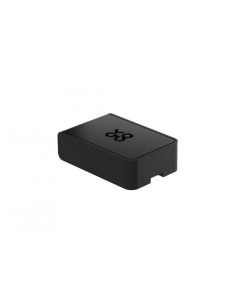
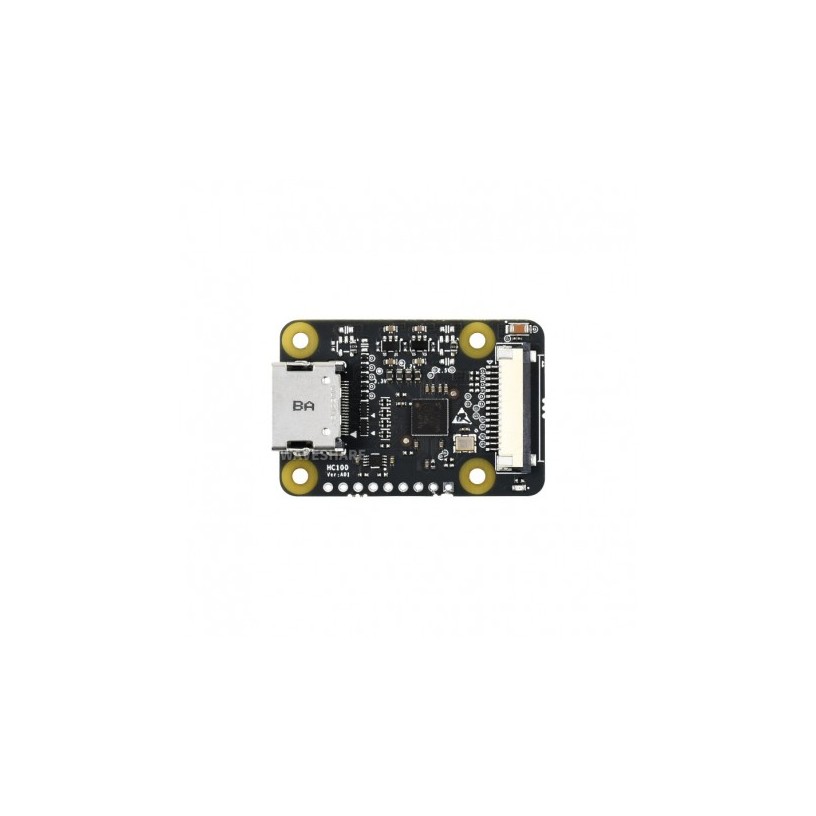
Adaptateur HDMI vers CSI pour Raspberry Pi est la passerelle idéale entre vos sources HDMI et l’interface caméra CSI de votre carte, offrant une conversion stable en 1080p à 30 fps, une latence réduite et une compatibilité parfaite avec les projets de vision, de streaming et de capture d’images haute définition.
Conçu autour d’un PCB multicouche de haute qualité en fibre de verre FR4, cet adaptateur bénéficie de pistes cuivre épaisses, de soudures précises et d’un vernis de protection (solder mask) qui limite l’oxydation et les courts‑circuits. Les connecteurs HDMI et CSI sont renforcés mécaniquement pour supporter de multiples branchements, tandis que les composants SMD sont sélectionnés pour leur fiabilité et leur stabilité thermique. L’ensemble respecte des normes de fabrication modernes, avec une consommation optimisée et une longévité pensée pour un fonctionnement continu dans des boîtiers fermés, laboratoires, salles de classe ou installations professionnelles.
Adaptateur HDMI vers CSI trouve sa place partout où un Raspberry Pi doit récupérer un flux vidéo HDMI : vidéoprotection DIY, rétro‑gaming en capture directe, diffusion en direct sur YouTube, affichage dynamique, microscopie numérique ou encore projets IA de reconnaissance d’objets. Il permet d’utiliser une caméra HDMI, un reflex avec sortie propre (clean HDMI), un mini‑PC, un décodeur ou toute autre source compatible comme s’il s’agissait d’une caméra CSI classique. En réduisant le nombre de boîtiers intermédiaires et de câbles de conversion, il simplifie les montages, améliore la stabilité, et aide à créer des environnements plus fluides, créatifs et conviviaux, que ce soit en atelier de makers, en FabLab ou en salle de cours.
| Caractéristique | Détail |
|---|---|
| Type de produit | Adaptateur vidéo HDMI vers interface caméra CSI pour Raspberry Pi |
| Compatibilité carte | Série Raspberry Pi avec port caméra CSI (Pi 3, Pi 4, Pi 5, certaines versions Zero avec adaptateur FFC adapté) |
| Entrée vidéo | HDMI Type A femelle |
| Sortie vers carte | Connecteur CSI via nappe FFC (interface MIPI CSI-2) |
| Résolution maximale | Jusqu’à 1080p @ 30 images/s (1920 x 1080) |
| Résolutions supportées | 720p @ 60 fps, 720p @ 30 fps, 1080p @ 30 fps (selon source HDMI et configuration logicielle) |
| Latence typique | Faible latence adaptée à la prévisualisation et au streaming (variable selon système) |
| Interface de communication | MIPI CSI-2 compatible avec les pilotes caméra du Raspberry Pi (via firmware et configuration adéquate) |
| Alimentation | Alimenté principalement via le port CSI / Raspberry Pi (certains modèles peuvent nécessiter une alimentation complémentaire via connecteur dédié ou USB) |
| Connecteur additionnel | Port micro‑USB ou broches d’alimentation (selon révision de la carte) pour besoins en puissance accrus |
| Format du PCB | Carte compacte rectangulaire, adaptée aux boîtiers de projets et montages embarqués |
| Fixation | Trous de montage pour vis M2/M2.5, intégration facile sur châssis ou plaque de prototypage |
| Matériau du circuit imprimé | FR4 haute densité, vernis de protection noir, sérigraphie blanche |
| Protection ESD | Protection de base contre les décharges électrostatiques sur la ligne HDMI (varie selon version) |
| Compatibilité systèmes | Raspberry Pi OS et distributions compatibles, nécessitant souvent un pilote ou une configuration spécifique pour la capture HDMI comme caméra |
| Température de fonctionnement | Environ 0 °C à 50 °C (en environnement ventilé et sec) |
| Utilisation typique | Capture de flux HDMI, streaming, enregistrement vidéo, vision industrielle légère, affichage et monitoring |
| Prix indicatif | Environ 29,92 € (susceptible de varier selon vendeur et période) |
| Vendeur en ligne courant | AliExpress et autres plateformes spécialisées en électronique |
1. Installation et configuration initiale
1. Éteindre complètement le Raspberry Pi et le débrancher de son alimentation.
2. Repérer le port caméra CSI sur la carte Raspberry Pi (connecteur FFC avec loquet).
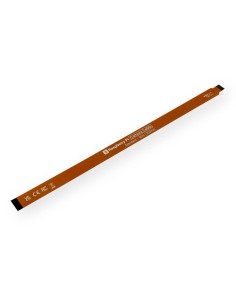
3. Insérer délicatement la nappe FFC dans le port CSI, contacts orientés du bon côté (généralement vers le port HDMI de la carte, selon le modèle), puis verrouiller le loquet.
4. Connecter l’autre extrémité de la nappe FFC au connecteur CSI de l’adaptateur HDMI vers CSI, puis verrouiller de la même manière.
5. Fixer l’adaptateur sur un support ou à l’intérieur de votre boîtier à l’aide des trous de montage pour éviter toute tension sur la nappe.
6. Brancher votre source HDMI (caméra, ordinateur, console, boîtier TV, etc.) sur le port HDMI de l’adaptateur à l’aide d’un câble HDMI de bonne qualité.
7. Si le modèle d’adaptateur utilisé nécessite une alimentation supplémentaire (par exemple via micro‑USB ou broches 5 V/GND), connecter cette alimentation en respectant scrupuleusement la polarité et la tension recommandées.
8. Rebrancher l’alimentation du Raspberry Pi et le démarrer.
9. Sous Raspberry Pi OS, vérifier les mises à jour et consulter la documentation fournie par le vendeur ou la communauté pour activer le support de l’adaptateur comme caméra (modification éventuelle de config.txt, activation des interfaces caméra, installation de scripts ou pilotes spécifiques).
2. Vue d’ensemble des composants • Port HDMI femelle : entrée vidéo, reçoit le signal venant de la source HDMI. • Connecteur CSI (FFC) : sortie vers le Raspberry Pi, transmet le flux vidéo via l’interface MIPI CSI‑2. • Microcontrôleur / puce de conversion : composant central chargé de convertir le flux HDMI en format compatible CSI, souvent placé au centre de la carte. • Port d’alimentation auxiliaire (selon modèles) : prise micro‑USB ou broches destinées à fournir un surplus de puissance si la seule alimentation via le Pi ne suffit pas. • LED d’état (si présente) : indique souvent la présence d’alimentation ou d’un signal HDMI actif. • Trous de fixation : points de montage mécaniques pour visser la carte sur un support, une plaque ou à l’intérieur d’un boîtier. • Zones de test et pastilles de soudure : réservées aux diagnostics, mises à jour éventuelles de firmware ou modifications avancées, plutôt destinées aux utilisateurs expérimentés.
3. Utilisation de base
libcamera, un logiciel de streaming ou une application de visioconférence adaptée). L’adaptateur est généralement vu comme une caméra CSI aux yeux du système.4. Conseils de maintenance et de sécurité • Toujours éteindre le Raspberry Pi avant de connecter ou déconnecter la nappe CSI afin d’éviter les surtensions ou les dommages à l’interface. • Manipuler la nappe FFC par ses extrémités rigides, sans la plier brutalement ni la tordre à angle droit ; une nappe endommagée peut entraîner des pertes de signal. • Éviter les environnements humides, poussiéreux ou chargés en particules métalliques qui peuvent provoquer des courts‑circuits sur le PCB. • En cas de montage dans un boîtier étroit, veiller à une ventilation suffisante : les puces de conversion HDMI peuvent légèrement monter en température en usage prolongé. • Ne jamais dépasser la tension d’alimentation préconisée par le fabricant ; ne pas brancher d’alimentations inconnues ou non régulées sur les broches de la carte. • Nettoyer délicatement la carte avec de l’air comprimé sec si nécessaire, sans liquides ni solvants agressifs. • Stocker l’adaptateur à l’abri de l’électricité statique (poche antistatique) lorsque celui‑ci n’est pas utilisé, en particulier si d’autres composants électroniques sont rangés à proximité.
Pour compléter Adaptateur HDMI vers CSI et construire une installation vidéo vraiment robuste, il peut être utile de choisir des câbles courts, blindés et des adaptateurs adaptés à votre environnement (bureau, atelier, salle de classe). Pour retrouver un large choix de câbles de différentes longueurs, connecteurs spécifiques, adaptateurs d’angle et solutions de gestion des signaux, explorez la sélection dédiée aux Câbles USB/HDMI & Adaptateurs et composez un ensemble cohérent, fiable et prêt pour vos futurs projets.
Adaptateur HDMI vers CSI est conçu pour fonctionner avec les modèles disposant d’un port caméra CSI, comme le Raspberry Pi 3, 4, 5 et certaines versions de Raspberry Pi Zero via une nappe adaptée. Il est recommandé de vérifier le type de connecteur CSI (largeur et pas de la nappe) ainsi que la compatibilité logicielle indiquée par le vendeur avant l’achat.
Adaptateur HDMI vers CSI prend en charge une entrée HDMI jusqu’à 1080p, mais la plupart des configurations sont limitées à 1080p @ 30 fps pour garantir une capture stable via CSI. Il est donc conseillé de régler la source HDMI en 1080p 30 fps ou 720p 60 fps, selon vos besoins en fluidité, puis d’ajuster les paramètres dans votre logiciel de capture sur Raspberry Pi.
Selon le modèle exact d’adaptateur, une configuration spécifique ou un pilote complémentaire peut être requis pour que le Raspberry Pi reconnaisse le flux HDMI comme une caméra CSI. Dans la plupart des cas, il s’agit de modifier certains paramètres dans config.txt ou d’installer un script fourni par le fabricant. Il est recommandé de suivre scrupuleusement la documentation du vendeur et, si besoin, de consulter les forums Raspberry Pi pour des exemples de configuration prêts à l’emploi.
![Pico Decker-Quad Expander [Quadruplicate your GPIO pins and attach up to four add-ons to a single Raspberry Pi Pico]](https://www.promarketfrance.fr/8645-home_default/pico-decker-quad-expander-quadruplicate-your-gpio-pins-and-attach-up-to-four-add-ons-to-a-single-raspberry-pi-pico-.jpg)