Panier
Il n'y a plus d'articles dans votre panier
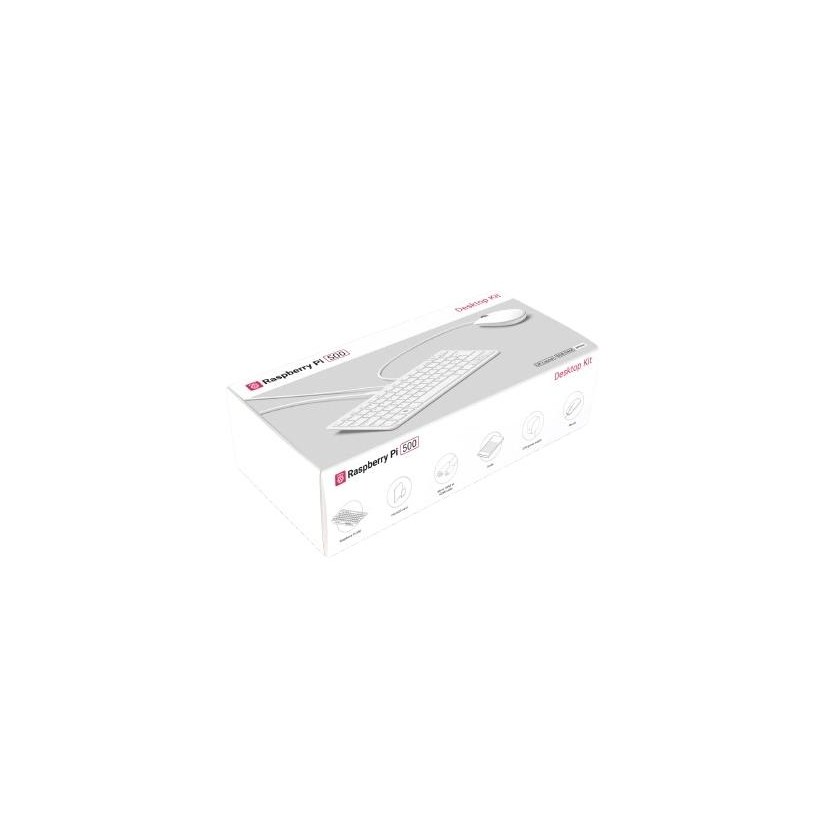
Conçu pour les passionnés comme pour les débutants, le Raspberry Pi 500 Kit version - IT réunit dans un élégant clavier tout-en-un un ordinateur ARM puissant, un stockage rapide et tous les connecteurs nécessaires pour créer un véritable poste de travail compact, idéal pour l’apprentissage du code, la bureautique légère et les projets multimédia sous Raspberry Pi OS.
Le châssis du clavier intègre directement la carte de développement Raspberry Pi 5, protégée par un boîtier rigide en plastique ABS de haute qualité, résistant aux rayures et aux chocs du quotidien. Les surfaces mates limitent les traces de doigts, tandis que les aérations discrètes assurent une bonne dissipation thermique pour préserver les composants sur la durée. Les matériaux utilisés respectent les normes européennes en matière de sécurité et de recyclabilité, pour un produit durable, pensé pour rester longtemps au cœur de votre installation informatique.
Sur un bureau à la maison, dans une salle de classe ou au sein d’un fablab, le Raspberry Pi 500 Kit version - IT se pose simplement comme un clavier classique, mais offre tout un environnement informatique complet dès que l’on branche l’alimentation et l’écran. Il favorise la concentration et la créativité : programmation en Python, navigation web, bureautique, initiation à Linux, pilotage de projets domotiques ou robotiques via les GPIO… Le format tout-en-un réduit l’encombrement, limite les câbles et rend l’ordinateur facilement transportable entre la maison, le travail ou l’école. De nombreuses communautés en ligne et forums dédiés au Raspberry Pi partagent tutoriels, projets et aides, ce qui renforce encore l’accessibilité et la convivialité de ce kit.
| Caractéristique | Détail |
|---|---|
| Modèle | Raspberry Pi 500 Kit version - IT (clavier-ordinateur tout-en-un) |
| Processeur | Broadcom BCM2712, CPU quad-core ARM Cortex-A76 64 bits @ 2,4 GHz |
| GPU | GPU VideoCore VII avec prise en charge 4K |
| Mémoire vive | 8 Go LPDDR4X intégrée |
| Stockage | Lecteur de carte microSD (carte non incluse selon le kit), prise en charge du boot USB et NVMe via adaptateur compatible |
| Disposition du clavier | Disposition italienne (IT), clavier chiclet intégré |
| Interface réseau filaire | Ethernet Gigabit (RJ45) |
| Wi‑Fi | Wi‑Fi 5 (802.11ac) bi-bande 2,4 GHz / 5 GHz |
| Bluetooth | Bluetooth 5.0 Low Energy |
| Ports USB | 2 × USB 3.0 Type-A, 1 × USB 2.0 Type-A (pour souris et autres périphériques) |
| Sorties vidéo | 2 × micro HDMI (jusqu’à 4K@60 Hz pour un écran, ou dual 4K@30 Hz) |
| Audio | Audio via HDMI, prise en charge de l’audio numérique ; sortie casque possible via adaptateur HDMI |
| GPIO | Connecteur d’extension GPIO 40 broches via nappe / adaptateur externe (selon configuration du kit) |
| Alimentation | Connecteur USB-C, alimentation recommandée 27 W (5 V / 5 A) certifiée Raspberry Pi |
| Température de fonctionnement | Environ 0 °C à 50 °C en environnement ventilé |
| Système d’exploitation recommandé | Raspberry Pi OS (64 bits), prise en charge de distributions Linux et de systèmes tiers compatibles ARM |
| Dimensions approximatives | Format clavier compact, environ 286 × 122 × 23 mm (L × P × H) |
| Poids approximatif | Environ 800 g (sans souris ni alimentation) |
| Contenu du kit typique | Clavier Raspberry Pi 500 intégré, alimentation USB‑C, câble(s) micro HDMI, souris filaire USB (selon pack), documentation de démarrage rapide |
| Prix indicatif | 559,00 € (vendeur : GGalaxus FR, susceptible de varier) |
Pour tirer pleinement parti du Raspberry Pi 500 Kit version - IT, quelques étapes simples suffisent pour passer du déballage à un environnement de travail fonctionnel, même si c’est la première fois qu’un ordinateur Raspberry Pi est utilisé. Ce guide détaille l’installation, la découverte des connecteurs, les premières mises en route, ainsi que les bonnes pratiques de maintenance et de sécurité à adopter au quotidien.
1. Installation et étapes de configuration Commencer par déballer soigneusement le kit, en vérifiant la présence du clavier Raspberry Pi 500, de l’alimentation USB‑C, des câbles micro HDMI et éventuellement de la souris fournie. Poser le clavier sur une surface plane et stable, idéalement à proximité de l’écran qui servira d’affichage. Si une carte microSD préinstallée avec Raspberry Pi OS est incluse, l’insérer dans le lecteur microSD situé sur le bord de l’appareil ; sinon, préparer au préalable une carte microSD avec Raspberry Pi Imager depuis un autre ordinateur, en choisissant Raspberry Pi OS (64 bits) et en configurant les options de base comme la langue, le fuseau horaire et le réseau Wi‑Fi. Une fois la carte microSD en place, connecter le ou les câbles micro HDMI entre le Raspberry Pi 500 et l’écran, puis brancher la souris USB sur l’un des ports USB. Raccorder enfin le câble Ethernet si une connexion filaire est souhaitée, puis brancher l’alimentation USB‑C sur une prise murale : la machine démarre automatiquement sur le système installé.
2. Présentation des composants, ports et connecteurs Le Raspberry Pi 500 Kit version - IT se présente comme un clavier compact abritant l’ordinateur complet. À l’arrière, plusieurs ports sont alignés : le connecteur d’alimentation USB‑C sert à fournir l’énergie nécessaire au fonctionnement ; les ports micro HDMI permettent de relier un ou deux moniteurs ; les ports USB Type‑A accueillent souris, clés USB, disques externes ou autres périphériques ; le port Ethernet RJ45 offre une connexion réseau filaire stable et rapide. Sur le côté se trouve le lecteur de carte microSD, utilisé comme support de démarrage principal. Selon la configuration, un accès à un connecteur GPIO via un adaptateur ou un câble peut être disponible pour brancher capteurs, modules et cartes d’extension. Des voyants d’état indiquent la mise sous tension et l’activité du système, tandis que le clavier lui-même intègre des touches de fonction pour régler le volume, la luminosité (selon l’écran) et accéder rapidement à certaines commandes du système d’exploitation.
3. Utilisation de base : démarrage, connexion et fonctions principales Lorsque l’alimentation est branchée, le Raspberry Pi 500 démarre sur le système présent sur la carte microSD ou le support configuré. Au premier lancement de Raspberry Pi OS, un assistant guide l’utilisateur à travers la sélection de la langue (par exemple italien ou français), du fuseau horaire et de la disposition du clavier IT, puis propose la connexion au réseau Wi‑Fi ou Ethernet. Une fois ces paramètres validés, le bureau graphique s’affiche, avec un menu principal permettant d’accéder aux applications préinstallées : navigateur web, suite bureautique libre, environnement de programmation (Thonny pour Python, entre autres), outils de configuration système et utilitaires. Pour éteindre l’ordinateur proprement, utiliser le menu de démarrage, sélectionner Arrêter ou Redémarrer afin d’éviter toute corruption des données sur la carte microSD. Les ports USB peuvent accueillir des clés pour transférer des fichiers, tandis que les sorties micro HDMI gèrent un ou deux écrans pour un espace de travail étendu. Pour installer de nouveaux logiciels, le gestionnaire de paquets ou le terminal permet de télécharger de nombreuses applications Linux compatibles ARM.
4. Conseils de maintenance et de sécurité Pour garantir une longue durée de vie au Raspberry Pi 500 Kit version - IT, il est conseillé de garder le clavier propre et bien ventilé. Un nettoyage régulier avec un chiffon doux et sec permet d’éliminer la poussière sans endommager la surface ; éviter les produits agressifs ou très humides. Il est important de ne pas obstruer les zones d’aération afin de permettre à l’air de circuler et de maintenir une température de fonctionnement correcte. Lors du branchement ou du débranchement des câbles HDMI, USB ou Ethernet, veiller à saisir les connecteurs par la prise plutôt que par le câble pour prévenir toute détérioration. Toujours arrêter le système via le menu logiciel avant de débrancher l’alimentation, ce qui protège les données et la carte microSD. Enfin, utiliser uniquement une alimentation USB‑C certifiée et adaptée en puissance réduit les risques de surtension et assure une stabilité optimale, en particulier lors de l’usage de périphériques gourmands en énergie. En suivant ces recommandations simples, le kit restera fiable pour les cours, les projets personnels et les expérimentations sur le long terme.
Pour compléter une installation ou explorer d’autres formats de saisie, il est possible d’associer le Raspberry Pi 500 Kit version - IT à des dispositifs externes comme des claviers spécialisés, des pavés numériques ou des manettes. Une sélection de périphériques compatibles est disponible dans la catégorie dédiée, permettant de personnaliser encore davantage l’espace de travail, qu’il s’agisse d’un coin bureau minimaliste ou d’un atelier de bidouille numérique bien équipé. Pour parcourir ces solutions, rendez-vous dans la rubrique Claviers & Autres périphériques et choisissez les accessoires adaptés aux besoins quotidiens.
Oui, ce kit est parfaitement adapté à la bureautique légère et à la navigation web. Avec son processeur ARM moderne et ses 8 Go de RAM, il permet de rédiger des documents, gérer des feuilles de calcul, consulter ses mails et utiliser des applications web sans difficulté, à condition d’installer Raspberry Pi OS ou une distribution Linux optimisée. Pour des tâches très lourdes comme le montage vidéo avancé ou les jeux 3D exigeants, un ordinateur plus puissant peut toutefois être préférable.
Le kit nécessite une carte microSD de bonne qualité, idéalement de classe 10 ou UHS‑I, avec au minimum 16 Go de capacité pour un usage basique. Pour plus de confort, une carte de 32 Go ou 64 Go est recommandée, surtout si l’installation de plusieurs logiciels, de médias ou de projets de développement est prévue. Une carte rapide et fiable améliore la réactivité du système et réduit les risques de corruption de données.
Oui, grâce à ses deux sorties micro HDMI, le Raspberry Pi 500 peut gérer une configuration à double écran. Il suffit de relier chaque moniteur à l’un des ports micro HDMI à l’aide de câbles compatibles. Une fois Raspberry Pi OS lancé, les écrans peuvent être configurés dans les paramètres d’affichage pour étendre le bureau ou dupliquer l’image, ce qui est particulièrement pratique pour la programmation, la bureautique avancée ou la surveillance de plusieurs fenêtres en parallèle.
![Pico Decker-Quad Expander [Quadruplicate your GPIO pins and attach up to four add-ons to a single Raspberry Pi Pico]](https://www.promarketfrance.fr/8645-home_default/pico-decker-quad-expander-quadruplicate-your-gpio-pins-and-attach-up-to-four-add-ons-to-a-single-raspberry-pi-pico-.jpg)