Panier
Il n'y a plus d'articles dans votre panier
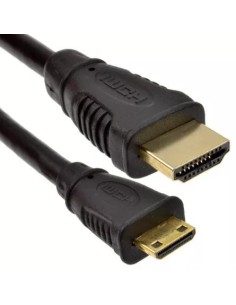
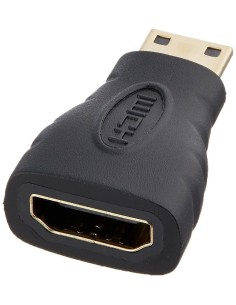
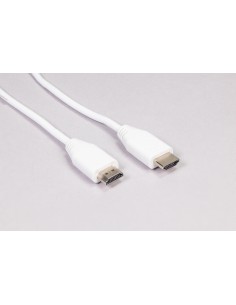
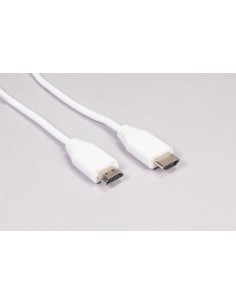
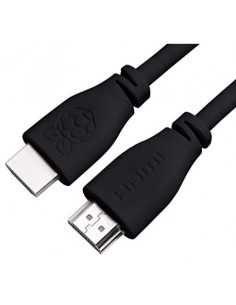
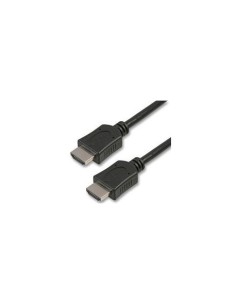
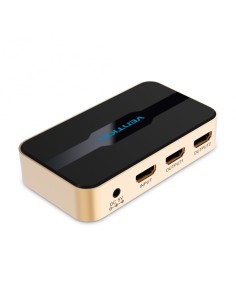
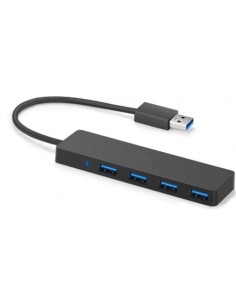
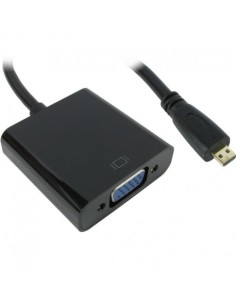
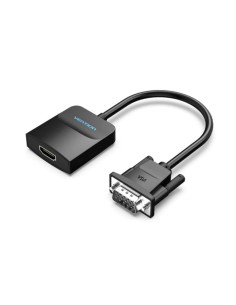
![Câble Micro-HDMI vers HDMI (type A) _ 1M pour Raspberry Pi 4 [Black]](https://www.promarketfrance.fr/8805-home_default/cable-micro-hdmi-vers-hdmi-type-a-1m-pour-raspberry-pi-4-black-.jpg)


Les câbles USB/HDMI & adaptateurs permettent de relier, alimenter ou faire communiquer les équipements informatiques et audiovisuels du quotidien. Ils répondent à des besoins très concrets : charger un smartphone, connecter un disque externe, brancher un clavier, afficher l’image d’un ordinateur sur un écran ou adapter un connecteur devenu incompatible. Le bon choix dépend autant de la forme des prises que du signal à transporter : alimentation, données USB, image, son ou plusieurs de ces fonctions à la fois.
Un câble peut sembler être un simple accessoire, mais il constitue un maillon technique de la chaîne de connexion. Un connecteur USB-C identique visuellement à un autre ne garantit pas les mêmes fonctions, tandis qu’un adaptateur HDMI ne transforme pas automatiquement tous les signaux vidéo. Vérifier le type de connecteur, le sens de conversion éventuel et les capacités des appareils évite les achats inutiles et les problèmes d’affichage ou de recharge.
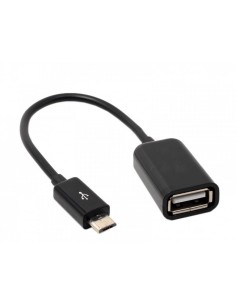
Les câbles USB servent principalement à l’alimentation et au transfert de données entre ordinateurs, périphériques et appareils mobiles. Les formats les plus courants comprennent l’USB-A, longtemps présent sur les ordinateurs et chargeurs, l’USB-C, réversible et désormais fréquent sur les équipements récents, ainsi que les connecteurs Micro-USB encore utilisés par certains accessoires. Selon le câble et les appareils connectés, une liaison USB peut assurer uniquement la recharge ou également l’échange de fichiers, la connexion d’un périphérique ou la transmission de données.
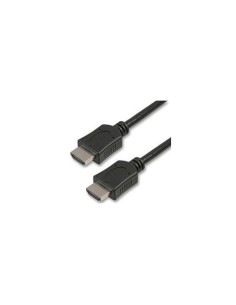
Un câble HDMI est destiné à transporter un signal audiovisuel numérique vers un téléviseur, un moniteur, un vidéoprojecteur ou un système compatible. Il peut véhiculer image et son dans une même liaison, ce qui simplifie l’installation d’un poste de travail, d’une console ou d’un lecteur multimédia. Pour obtenir l’affichage attendu, l’ensemble de la chaîne doit être cohérent : source vidéo, câble, éventuel adaptateur et écran doivent prendre en charge le signal vidéo souhaité.
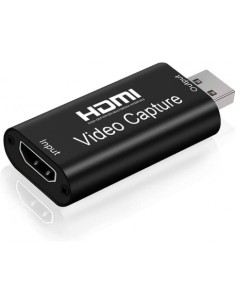
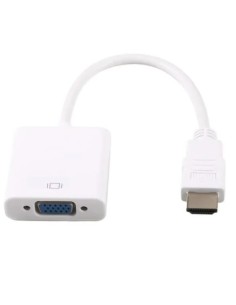
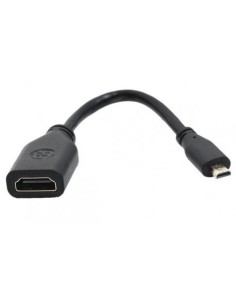
Les adaptateurs répondent à un problème de format ou d’interface. Ils peuvent, par exemple, permettre d’utiliser un périphérique USB-A sur un port USB-C, de raccorder un câble USB-C à un équipement doté d’une autre prise, ou de relier une source vidéo à une entrée HDMI lorsque le mode de sortie est compatible. Il faut distinguer un adaptateur mécanique d’un convertisseur actif : changer la forme d’une prise ne suffit pas toujours à convertir un protocole ou un signal numérique d’un standard vers un autre.
Cette distinction est particulièrement importante pour la vidéo. Certains appareils USB-C peuvent fournir une image via un mode vidéo dédié, mais ce n’est pas une propriété automatique de tous les ports USB-C. De même, un adaptateur conçu pour relier une source à un écran peut avoir un sens d’utilisation précis. Avant de choisir un adaptateur vidéo, consultez les caractéristiques du port de votre ordinateur, tablette, station d’accueil ou écran afin de confirmer qu’il émet et reçoit bien le signal nécessaire.
Commencez par identifier les deux extrémités de votre connexion. Relevez le format présent sur l’appareil source, puis celui disponible sur le périphérique, le chargeur ou l’écran. Une prise USB-C n’est pas interchangeable avec une prise USB-A sans l’accessoire approprié, et une entrée HDMI standard n’emploie pas le même format que certaines prises compactes utilisées sur des appareils spécifiques. Cette vérification du format de prise est le premier critère, bien avant la longueur ou l’apparence du câble.
Pour un câble USB, demandez-vous quelle fonction est prioritaire. Un câble destiné à la recharge doit être adapté aux besoins d’alimentation des appareils connectés ; un câble pour disque externe, interface de programmation ou transfert de fichiers doit aussi gérer les données. Les performances réellement obtenues sont limitées par l’élément le moins capable de la liaison. Un port ancien, un périphérique limité ou un câble non adapté peut réduire le débit de données, même si l’autre appareil est plus récent.
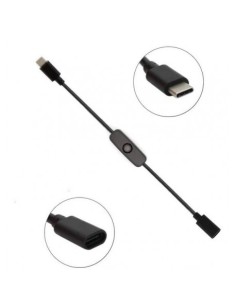
Les équipements compatibles USB-C méritent une attention particulière. Ce connecteur décrit une forme physique, et non l’ensemble des fonctionnalités disponibles. Selon l’appareil et le câble, il peut servir à charger, transporter des données, fournir un affichage externe ou combiner plusieurs usages. Vérifiez donc les indications du fabricant concernant la puissance de charge, le transfert de données et, lorsque nécessaire, la prise en charge de la sortie vidéo. Cela est utile pour un ordinateur portable, une tablette ou un hub utilisé au bureau.
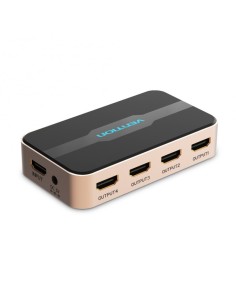
Choisissez une longueur qui permet un cheminement propre, sans câble tendu ni boucle excessive. Une liaison courte est souvent plus simple à organiser sur un bureau, tandis qu’une longueur supérieure peut être nécessaire entre une unité centrale et un écran mural. Pour les connexions USB et HDMI exigeantes, la longueur peut influencer la fiabilité du signal numérique. Si votre installation comporte plusieurs adaptateurs, rallonges ou répartiteurs, réduisez les intermédiaires lorsque cela est possible afin de faciliter le diagnostic en cas de dysfonctionnement.
Pour l’affichage HDMI, ne vous fiez pas uniquement au connecteur : la résolution, la fréquence d’affichage et les fonctions vidéo recherchées doivent être compatibles sur l’ensemble de l’installation. Le câble doit être choisi en fonction des besoins réels de votre écran et de votre source, sans supposer qu’un modèle donné conviendra à toutes les configurations. En cas de doute, consultez la documentation des appareils pour vérifier les standards pris en charge et les conditions d’utilisation recommandées.
Le tableau ci-dessous aide à distinguer les usages habituels des deux grandes familles de connexions présentes dans cette catégorie.
| Critère | Connexion USB | Connexion HDMI |
|---|---|---|
| Fonction principale | Alimentation, transfert de données et connexion de périphériques. | Transmission numérique de l’image et, selon les équipements, du son. |
| Usages courants | Charge d’appareils, accessoires informatiques, stockage externe et synchronisation. | Raccordement d’un ordinateur, lecteur ou console à un écran, téléviseur ou vidéoprojecteur. |
| Point de compatibilité essentiel | Format de prise, fonction du port et capacités du câble. | Type de sortie de la source, entrée de l’écran et capacités du signal vidéo. |
| Rôle des adaptateurs | Adapter des formats de connecteurs ou raccorder des périphériques de générations différentes. | Relier des interfaces compatibles ou convertir un signal avec un équipement adapté. |
Le conseil de nos experts : avant de commander un adaptateur USB-C vers HDMI, vérifiez explicitement que le port USB-C de votre appareil prend en charge une sortie vidéo. Le connecteur USB-C est réversible, mais sa présence seule ne confirme pas cette fonction.
Lorsqu’un périphérique USB n’est pas reconnu, testez d’abord une connexion directe sur l’appareil plutôt qu’au travers d’un adaptateur ou d’un hub. Essayez ensuite un autre port et, si possible, un autre câble connu comme fonctionnel. Cette méthode permet d’isoler la cause : câble défectueux, port insuffisamment alimenté, périphérique non compatible ou problème logiciel. Pour les appareils nécessitant davantage d’énergie, une alimentation adaptée reste indispensable ; un câble ne crée pas de puissance supplémentaire.
En cas d’absence d’image par HDMI, assurez-vous que l’écran est réglé sur la bonne entrée et que la source a bien détecté le moniteur. Débranchez puis reconnectez le câble lorsque les appareils sont allumés ou redémarrez-les si nécessaire. Si l’image apparaît mais reste instable, réduisez temporairement les réglages d’affichage ou essayez une liaison plus directe. Ces vérifications simples permettent souvent d’identifier une incompatibilité de configuration d’affichage sans remplacer inutilement plusieurs éléments.
Évitez de forcer un connecteur qui résiste : USB-C est réversible, mais USB-A et HDMI possèdent une orientation précise. Une insertion incorrecte peut endommager la prise ou le câble. Lors d’une installation fixe, prévoyez aussi un passage de câble qui limite les torsions au niveau des connecteurs. Cette précaution protège les contacts et améliore la durabilité mécanique de la connexion, notamment derrière un téléviseur, un moniteur ou une station de travail peu accessible.
Sur Pro Market France, la catégorie Câbles USB/HDMI & Adaptateurs vous aide à sélectionner les accessoires correspondant à votre installation informatique, mobile ou audiovisuelle. Prenez le temps de comparer les formats de connecteurs, la fonction recherchée et les caractéristiques indiquées par le fabricant de vos équipements. Un choix précis simplifie le raccordement d’un périphérique, l’organisation d’un bureau ou la mise en place d’un affichage externe. Parcourez les produits de la catégorie pour équiper votre configuration avec des connexions adaptées à vos usages.
Non. L’appareil équipé du port USB-C doit prendre en charge une sortie vidéo compatible, et l’adaptateur doit convenir au signal utilisé. La forme USB-C du connecteur ne garantit pas à elle seule la transmission d’image vers un écran HDMI.
Consultez les caractéristiques du câble. Certains câbles sont conçus principalement pour la recharge, tandis que d’autres assurent également la synchronisation et le transfert de données. Vérifiez aussi les capacités du port et du périphérique, qui peuvent limiter le résultat.
Pas nécessairement. De nombreux adaptateurs et convertisseurs ont un sens défini entre une source et un écran. Il faut contrôler le sens indiqué dans leur documentation et vérifier que le signal de départ est compatible avec la conversion attendue.
Vérifiez d’abord l’entrée sélectionnée sur l’écran, puis le branchement du câble et les réglages d’affichage de la source. Testez si possible un autre port ou un autre câble. Une incompatibilité liée à l’adaptateur ou au signal vidéo peut également être en cause.
![Arduino UNO R4 WiFi [ABX00087]](https://www.promarketfrance.fr/9761-small_default/arduino-uno-r4-wifi-abx00087-.jpg)
![Arduino Official Starter Kit for Beginners [K020007] (Manuel en Français)](https://www.promarketfrance.fr/10216-small_default/arduino-official-starter-kit-for-beginners-k020007-manuel-en-francais.jpg)